작성일 2026년 11월 22일 · 기준: Apple 지원 문서(iPhone을 CarPlay에 연결할 수 없는 경우, iPhone 사용 설명서)·자동차 제조사 공식 매뉴얼
핵심 답: 카플레이 연결이 안 되면 ① 차량·지역 지원 여부와 iOS 최신 버전 확인 → ② 유선은 다른 케이블·다른 USB 포트, 무선은 Bluetooth·Wi-Fi와 CarPlay 네트워크 자동 연결 확인 → ③ iPhone과 차량 재시동, Siri 켜기 → ④ 스크린 타임에서 CarPlay 허용 확인 → ⑤ iPhone과 차량 양쪽에서 등록을 지우고 다시 연결하는 순서로 점검하면 돼요.
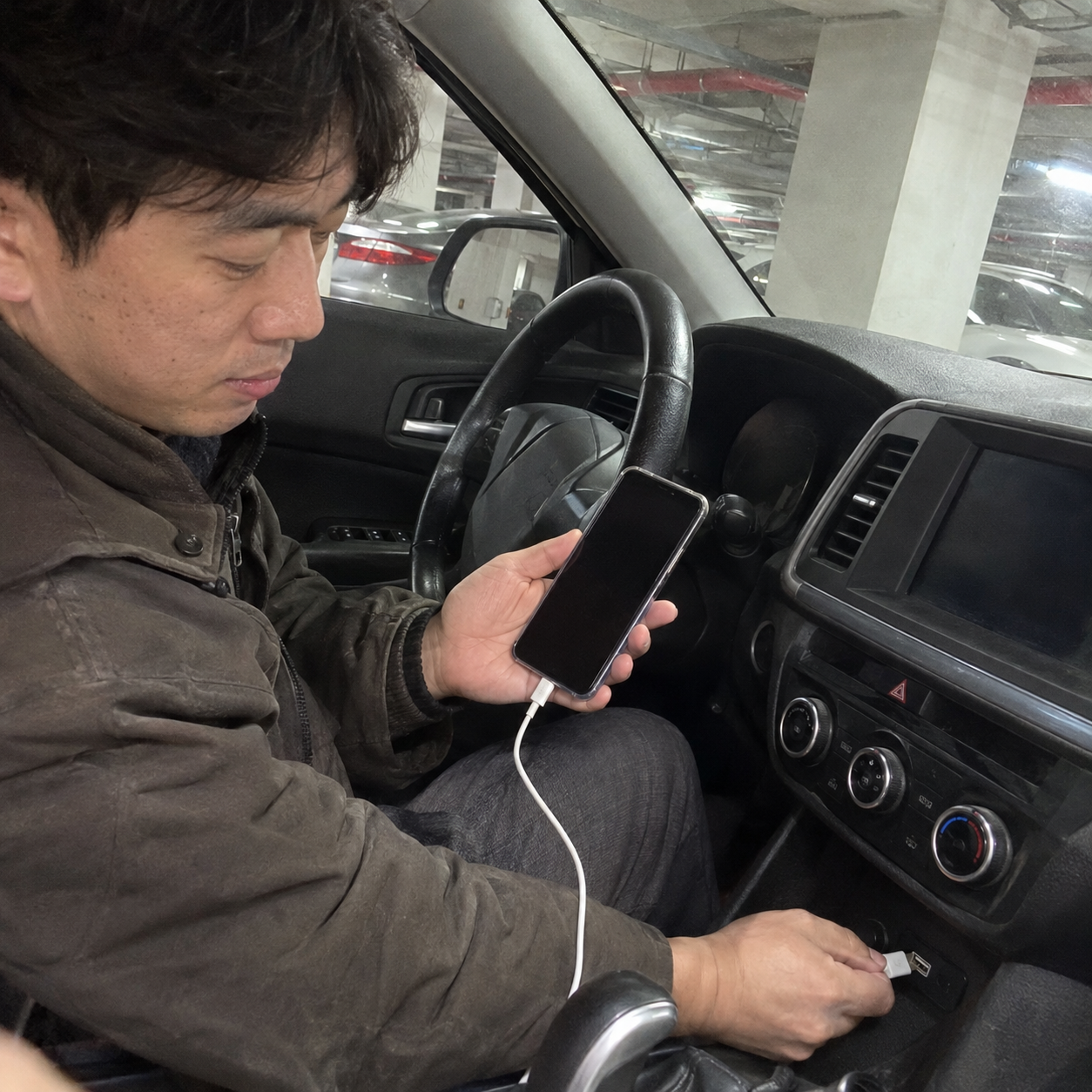
안녕하세요, 잇커니즘이에요. 카플레이(CarPlay)는 iPhone의 지도·음악·전화 같은 기능을 차량 화면에서 쓰게 해 주는 Apple의 기능이에요. 처음 연결하는 방법과 지원 모델은 애플 카플레이 연결 방법 글에 정리해 두었고, 이 글은 연결이 안 되거나 갑자기 끊길 때의 해결 순서만 다뤄요. 안드로이드폰이라면 안드로이드 오토 연결 안됨 해결 방법을 봐 주세요.
카플레이 연결 안됨, 무엇부터 확인해야 하나요?
Apple은 설정을 바꾸기 전에 먼저 아래 세 가지 "필요 조건"을 확인하라고 안내해요. 여기서 걸리면 설정을 아무리 바꿔도 연결되지 않아요.
- 국가·지역 지원: 내가 있는 국가 또는 지역에서 CarPlay를 지원하는지 확인해요.
- 차량 지원: 내 차가 CarPlay를 지원하는지, 유선만 되는지 무선도 되는지 확인해요. 잘 모르겠다면 차량 제조사에 문의하는 게 정확해요.
- iOS 최신 버전: 설정 > 일반 > 소프트웨어 업데이트에서 최신 버전인지 확인해요.
| 증상 | 먼저 확인할 것 | 그다음 해 볼 것 |
|---|---|---|
| USB로 꽂아도 카플레이가 안 뜸 | 다른 USB 케이블, 차량의 다른 USB 포트 | 차량 화면에서 CarPlay 로고 직접 선택, 폰 잠금 해제 |
| 무선 카플레이가 연결 안 됨 | Bluetooth·Wi-Fi 켜짐, CarPlay 네트워크 자동 연결 | iPhone·차량 양쪽에서 기기 지우고 다시 등록 |
| 차가 iPhone을 아예 못 찾음 | 스크린 타임의 허용된 앱에서 CarPlay 켜짐 | Siri 켜기, iPhone·차량 재시동 |
| 쓰다가 화면이 검게 변하거나 끊김 | 케이블을 뺐다가 다시 연결 | USB-C–Lightning 어댑터를 빼고 케이블로 직접 연결 |

유선 카플레이가 안 될 때는 어떻게 하나요?
- 다른 케이블·다른 포트로 바꿔요. Apple 문서는 유선 연결이 안 되면 다른 USB 케이블로 다른 USB 포트(있다면)에 다시 연결해 보라고 안내해요. iPhone 사용 설명서는 Apple USB 케이블 사용을 권해요.
- CarPlay 아이콘이 있는 포트인지 봐요. 차량에 따라 CarPlay 아이콘이나 스마트폰 아이콘이 표시된 포트만 데이터 연결이 될 수 있어요.
- 차량 화면에서 CarPlay 로고를 직접 눌러요. 자동으로 켜지지 않는 차량도 있어요.
- 어댑터를 빼 봐요. USB-C 커넥터 iPhone에 USB-C–Lightning 어댑터를 끼워 쓰면 일부 어댑터·케이블·차량 조합에서 연결이 끊길 수 있어요. 이럴 땐 USB 케이블로 직접 연결하는 게 Apple 권장 방법이에요.
제조사 매뉴얼(예: 현대자동차 인포테인먼트 매뉴얼)에는 배터리 잔량이 부족하거나 스마트폰이 잠겨 있으면 인식이 잘 안 될 수 있다는 안내도 있어요. 잠금을 풀고 다시 꽂아 보세요.
무선 카플레이가 안 될 때는 어떻게 하나요?
- iPhone 설정 > Bluetooth가 켜져 있는지 확인해요.
- 설정 > Wi-Fi도 켜져 있는지 확인하고, 목록의 CarPlay 네트워크를 눌러 자동 연결이 켜져 있는지 봐요. 무선 카플레이는 Bluetooth와 Wi-Fi를 함께 써요.
- 무선만 지원하는 차량이라면 운전대의 음성 명령 버튼을 길게 누르고, 스테레오가 무선 또는 Bluetooth 모드인지 확인해요.
- 설정 > 일반 > CarPlay에서 내 차량을 선택해요.

그래도 카플레이가 연결 안 되면 무엇을 해야 하나요?
- iPhone과 차량을 재시동해요.
- Siri가 켜져 있는지 확인해요. CarPlay는 Siri가 꺼져 있으면 제대로 동작하지 않을 수 있어요.
- 스크린 타임 확인: 설정 > 스크린 타임 > 콘텐츠 및 개인정보 보호 제한이 켜져 있다면 '허용된 앱'에서 CarPlay가 켜져 있는지 봐요.
- iPhone에서 차량 지우기: 설정 > 일반 > CarPlay > 내 차량 > 이 자동차 지우기를 누른 뒤 CarPlay를 다시 설정해요. 필요하면 설정 > Bluetooth에서 차량 옆 정보 버튼 > 이 기기 지우기도 함께 해요.
- 차량에서도 기기 삭제 후 다시 등록: 메뉴 이름은 차량마다 달라요. 예를 들어 현대자동차 매뉴얼에서는 설정 ▶ 기기 연결 ▶ 기기 삭제로 지운 뒤 신규 추가로 다시 등록하라고 안내해요.
- 차량 펌웨어 확인: 차량 제조사가 제공하는 최신 펌웨어인지 자동차 사용 설명서에서 확인해요.
⚠ 주의: 차량 시스템에서 등록된 기기를 삭제하면 차량에 내려받은 연락처, 통화 목록, 문자 내용이 함께 지워진다고 제조사 매뉴얼에 안내돼 있어요. 다시 등록하면 새로 동기화되지만, 필요하면 미리 확인해 두세요.
자주 묻는 질문
Q. 충전은 되는데 카플레이 화면만 안 떠요.
A. 충전만 되고 데이터 연결이 안 되는 경우가 많아요. 다른 케이블과 다른 USB 포트(CarPlay·스마트폰 아이콘이 있는 포트)로 바꿔 보고, 어댑터를 쓰고 있다면 빼고 직접 연결해 보세요.
Q. 차가 iPhone을 전혀 못 찾아요.
A. 스크린 타임의 콘텐츠 및 개인정보 보호 제한에서 CarPlay가 차단돼 있을 수 있어요. 허용된 앱에서 CarPlay를 켜고, Siri도 켜져 있는지 확인하세요.
Q. 무선 카플레이가 자꾸 연결에 실패해요.
A. Bluetooth·Wi-Fi가 모두 켜져 있는지, CarPlay 네트워크의 자동 연결이 켜져 있는지 확인한 뒤, iPhone(이 자동차 지우기)과 차량(기기 삭제) 양쪽에서 등록을 지우고 다시 연결해 보세요.
Q. 다 해 봤는데도 안 되면요?
A. 차량이 실제로 CarPlay(특히 무선)를 지원하는지, 차량 펌웨어가 최신인지 제조사에 확인하는 게 다음 단계예요. Apple 지원 페이지의 '제안받기'로 문의할 수도 있어요.
출처
- Apple 지원 – iPhone을 CarPlay에 연결할 수 없는 경우
- Apple iPhone 사용 설명서 – iPhone을 CarPlay에 연결하기
- 현대자동차 인포테인먼트 매뉴얼 – 폰 프로젝션 연결 오류 해결 방법
함께 보면 좋은 글: 애플 카플레이 연결 방법·지원 모델 · 안드로이드 오토 연결 안됨 해결 방법
※ 이 글의 사진은 AI로 만든 장면 이미지와 직접 만든 안내 카드예요.
'IT정보' 카테고리의 다른 글
| 윈도우11 화면 분할 단축키와 스냅 레이아웃, 안 될 때 설정까지 (0) | 2026.11.21 |
|---|---|
| Git merge rebase 차이, 언제 무엇을 쓸까? 충돌·되돌리기까지 (0) | 2026.11.20 |
| 윈도우11 시작프로그램 끄기, 설정·작업 관리자로 부팅 속도 높이는 법 (0) | 2026.11.19 |
| CORS 오류 해결 방법, blocked by CORS policy 원인과 서버 설정 (0) | 2026.11.18 |
| 윈도우11 클립보드 기록 보기 Win+V, 고정·삭제·안될 때 해결 (0) | 2026.11.17 |


