작성일 2026년 11월 17일 · 기준: Windows 11 / Windows 10 (Microsoft 지원 문서)
핵심 답: 윈도우11 클립보드 기록은 Windows 로고 키 + V로 열어요. 처음이면 창에서 켜기를 누르거나 설정 → 시스템 → 클립보드 → 클립보드 검색 기록을 켜면 돼요. 최근 복사한 항목을 최대 25개까지 보여 주고, PC를 다시 시작하면 고정한 항목만 남고 나머지는 지워져요.
안녕하세요, 잇커니즘이에요. 보고서를 쓰다 보면 주소, 문구, 표 한 줄을 번갈아 복사하느라 창을 몇 번씩 오가게 되죠. Ctrl + C는 마지막에 복사한 하나만 기억하지만, 윈도우11에는 여러 개를 기억해 두는 클립보드 기록이 있어요. 이 글에서는 Microsoft 지원 문서를 기준으로 켜는 법, 고정·삭제, 다른 PC와 동기화, 그리고 Win + V가 안 될 때 확인할 것까지 정리했어요.
윈도우11 클립보드 기록은 어떻게 켜나요?
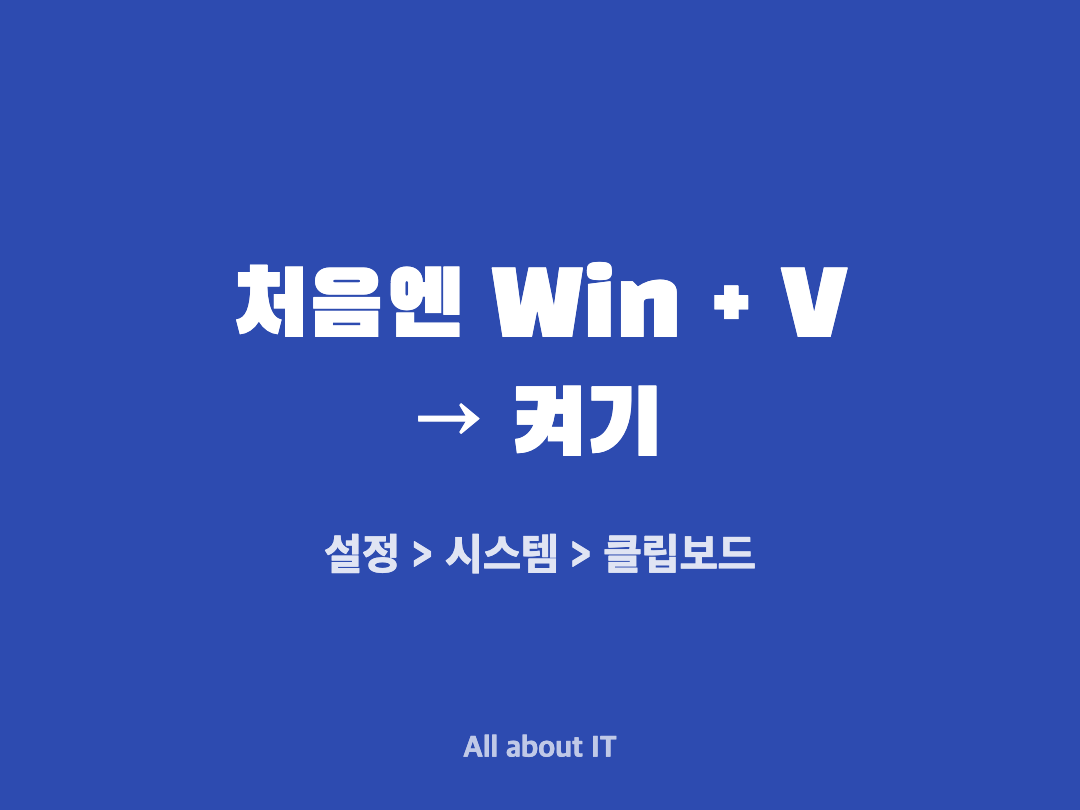
처음 한 번만 켜 두면 그다음부터는 단축키만 누르면 돼요. 방법은 두 가지예요.
- 단축키로 켜기: Windows 로고 키 + V를 누르고, 작은 창이 뜨면 켜기를 눌러요.
- 설정에서 켜기: 시작 → 설정 → 시스템 → 클립보드로 들어가 클립보드 검색 기록(윈도우10: 클립보드 기록) 스위치를 켬으로 바꿔요.
- 이제 평소처럼 Ctrl + C로 몇 가지를 복사한 뒤 Win + V를 눌러 보세요. 최근 복사한 순서대로 목록이 보여요.
복사한 내용을 다시 붙여넣으려면?
글을 붙여넣을 위치(메모장, 메일, 엑셀 셀 등)에 커서를 두고 Win + V를 누른 다음 목록에서 원하는 항목을 클릭하면 그 자리에 들어가요. 키보드만 쓰고 싶다면 방향키로 고르고 Enter를 눌러도 돼요.
화면 캡처를 자주 한다면 캡처한 이미지도 이 목록에 같이 쌓여요. 캡처 단축키는 윈도우11 캡처 단축키 총정리에서 따로 정리해 두었어요.
클립보드 기록에는 몇 개까지, 무엇이 저장되나요?
| 항목 | 내용 |
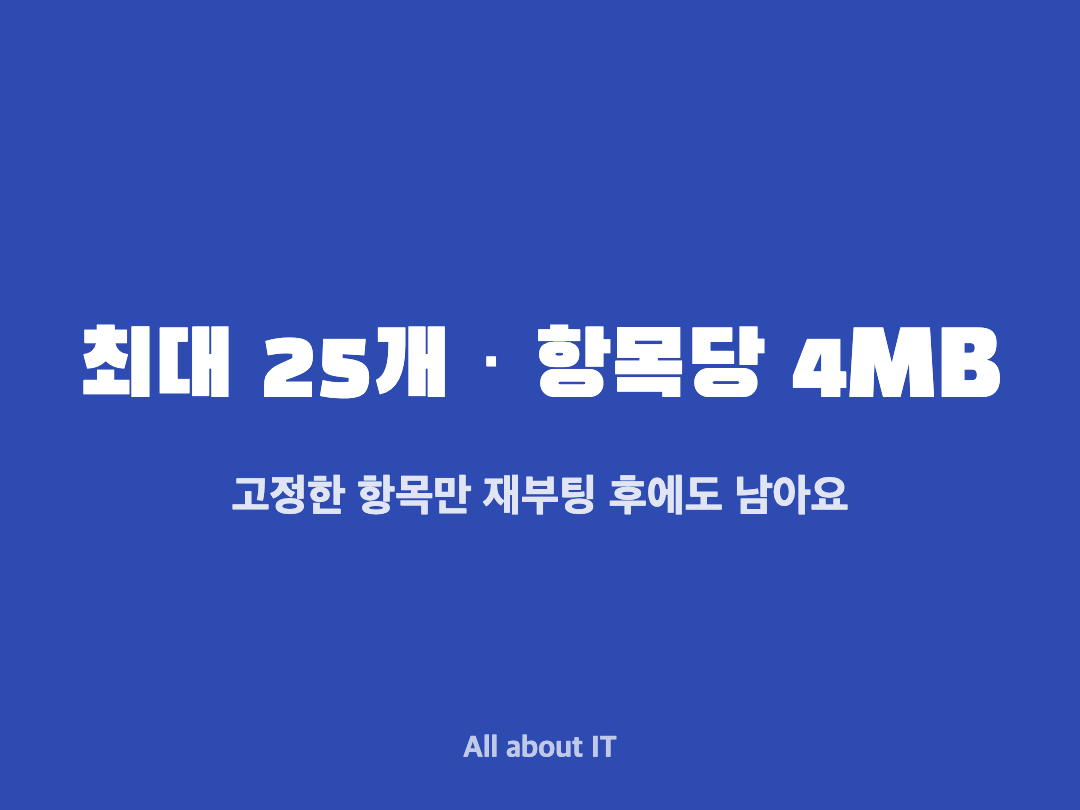
| 저장 개수 | 최근 복사한 항목 최대 25개, 넘으면 오래된 항목부터 자동 삭제(고정 항목 제외) |
| 크기 제한 | 항목당 4MB |
| 지원 형식 | 텍스트, HTML, 비트맵(이미지) |
| PC 다시 시작 | 고정한 항목을 빼고 기록이 지워짐 |
| 다른 PC와 공유 | 디바이스 간 동기화를 켜면 같은 Microsoft 계정(또는 회사 계정) PC끼리 공유 |
파일 자체(탐색기에서 Ctrl + C로 복사한 파일)는 이 목록에 남는 형식이 아니라서, 문서 내용이나 이미지처럼 텍스트·HTML·비트맵 형식으로 복사한 것만 기록된다고 보시면 돼요.
자주 쓰는 문구를 고정하거나 기록을 지우려면?
- 고정: Win + V 창에서 항목 오른쪽의 더 보기(…) 또는 핀 아이콘을 눌러 고정해요. 고정한 항목은 재부팅해도, ‘모두 지우기’를 해도 남아요. 회사 주소, 계좌 안내 문구처럼 매번 쓰는 글에 좋아요.
- 하나만 삭제: 항목 옆 더 보기(…) → 삭제를 눌러요.
- 전체 삭제: Win + V 창 위쪽의 모두 지우기를 누르거나, 설정 → 시스템 → 클립보드 → 클립보드 데이터 지우기의 지우기를 눌러요. 설정에서 지우면 동기화된 클라우드 기록도 함께 지워져요(고정 항목 제외).
비밀번호나 인증번호를 복사했다면 쓰고 난 뒤 그 항목을 지워 두는 습관이 안전해요. 같이 쓰는 PC라면 더더욱이요.
다른 PC와 클립보드를 동기화할 수 있나요?
- 시작 → 설정 → 시스템 → 클립보드로 들어가요.
- 디바이스 간 클립보드 기록(메뉴 이름은 버전에 따라 ‘디바이스 간 동기화’로 보일 수 있어요) 토글을 켜요.
- 복사하는 텍스트를 자동으로 동기화를 고르면 복사할 때마다 올라가고, 수동 동기화를 고르면 Win + V 창에서 항목별 동기화 버튼을 눌러야 해요.
두 PC 모두 같은 Microsoft 계정이나 회사 계정으로 로그인해 있어야 해요. 회사 자료처럼 밖으로 나가면 안 되는 내용이 많다면 자동 동기화보다 수동을 고르는 편이 안전해요.
Win + V를 눌러도 클립보드 기록이 안 보이면?
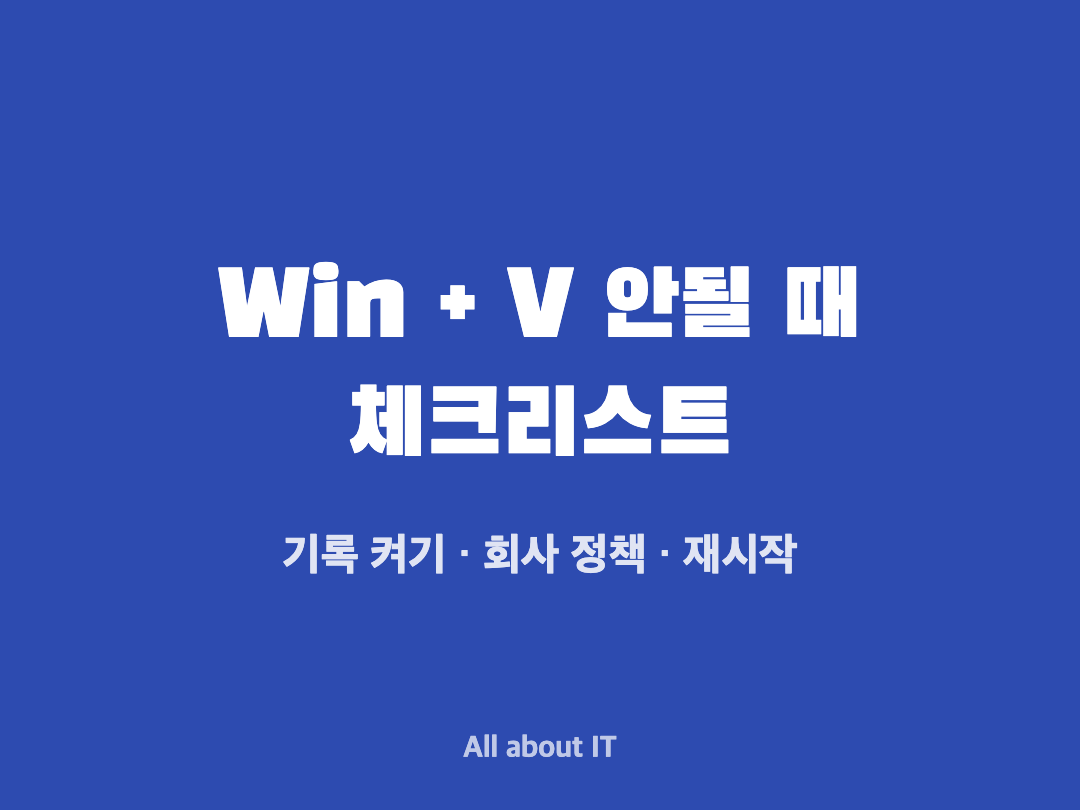
- 기록이 꺼져 있음: 설정 → 시스템 → 클립보드에서 클립보드 검색 기록이 켜져 있는지 먼저 확인해요. 꺼져 있으면 Win + V 창에 켜기 안내만 보여요.
- 방금 재부팅함: 다시 시작하면 고정 항목을 빼고 기록이 비워지는 게 정상이에요. 오류가 아니에요.
- 스위치가 회색으로 막혀 있음: 회사·학교 PC는 관리자가 정책으로 클립보드 기록이나 동기화를 막아 둘 수 있어요. 이때는 직접 바꾸지 말고 IT 담당자에게 문의하는 게 맞아요.
- 키가 반응하지 않음: 다른 단축키(Win + E 등)도 안 된다면 키보드의 Windows 키 잠금(게이밍 키보드의 Win Lock)이 켜져 있는지 확인해요.
- 큰 이미지가 안 들어감: 항목당 4MB를 넘으면 기록에 저장되지 않아요.
다른 윈도우 단축키도 함께 익히고 싶다면 윈도우 단축키 총정리를 참고해 주세요.
자주 묻는 질문
Q. 윈도우11에서 클립보드는 어디에 있나요?
A. 따로 폴더가 있는 게 아니라 메모리에 잠시 보관돼요. 내용을 보려면 Win + V로 클립보드 기록 창을 열면 돼요.
Q. 지워진 클립보드 기록을 복구할 수 있나요?
A. 재부팅이나 ‘모두 지우기’로 사라진 항목을 되살리는 기능은 Microsoft 문서에 안내돼 있지 않아요. 자주 쓰는 내용은 미리 고정해 두는 게 방법이에요.
Q. 윈도우10에서도 똑같이 쓸 수 있나요?
A. 네, 윈도우10도 Win + V와 설정 → 시스템 → 클립보드에서 같은 기능을 써요. 메뉴 이름이 ‘클립보드 기록’으로 조금 달라요.
Q. 클립보드 기록을 아예 안 쓰고 싶어요.
A. 설정 → 시스템 → 클립보드에서 클립보드 검색 기록을 끄면 돼요. 끄면 Ctrl + V는 그대로 되고 마지막 하나만 기억해요.
출처
'IT정보' 카테고리의 다른 글
| HTTP 상태 코드 정리, 401과 403 차이부터 500 에러까지 (0) | 2026.11.16 |
|---|---|
| 안드로이드 오토 연결 안됨 해결 방법, USB·무선 체크리스트 총정리 (0) | 2026.11.15 |
| 윈도우11 캡처 단축키 총정리, 부분 캡처부터 저장 위치까지 (0) | 2026.11.14 |
| 디자인 기본 개념 원칙 지식 정렬 근접 반복 대비로 보는 핵심 레이아웃 팁 (0) | 2025.07.28 |
| 컬러 조합 배색 추천 코드 BEST12(썸네일, 배너 디자인용) (0) | 2025.07.16 |


