작성일 2026년 11월 24일 · 기준: Microsoft 지원 문서(드라이브 공간 확보·저장 공간 센스), Microsoft Learn(cleanmgr·powercfg)
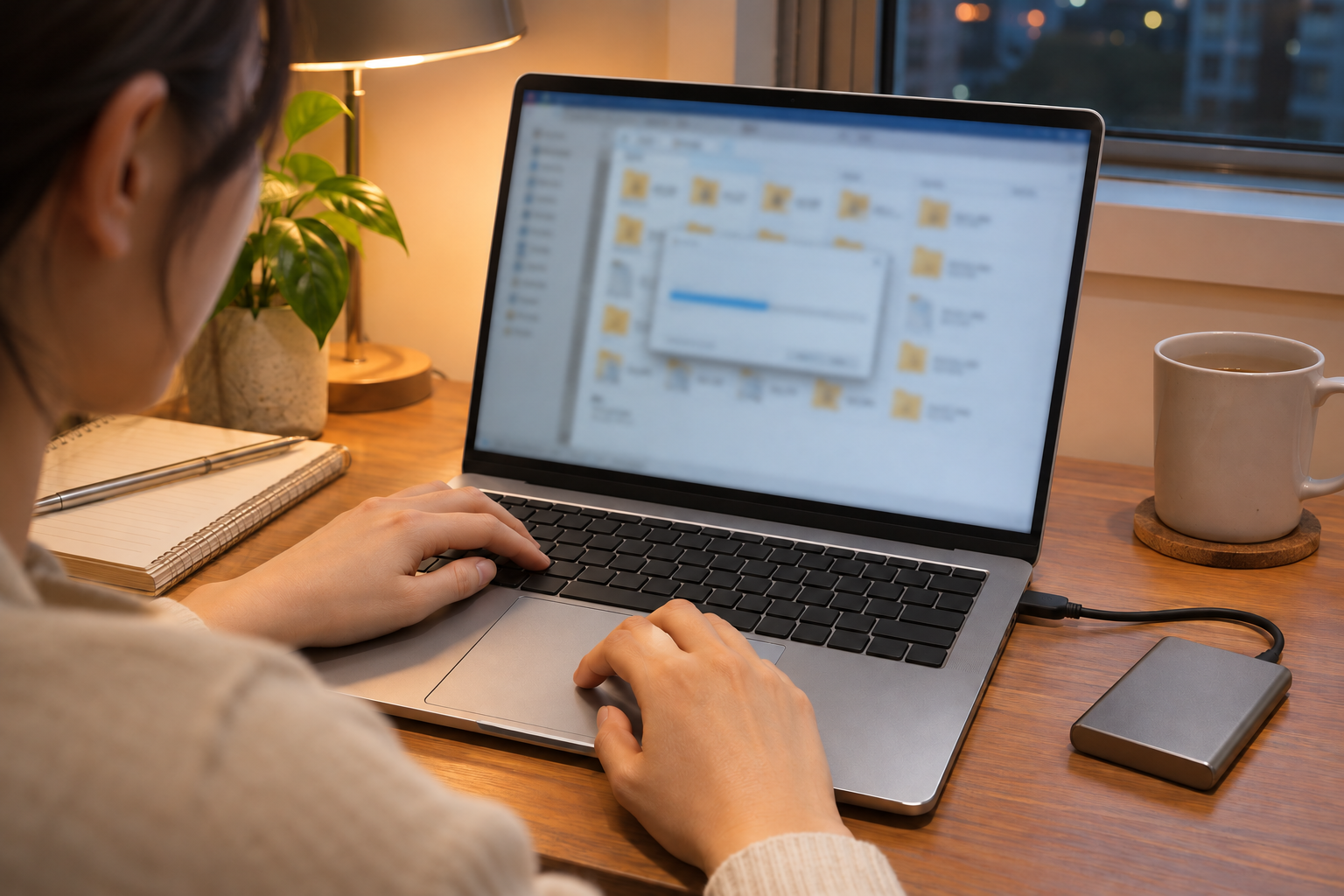
핵심 답: 윈도우11에서 C드라이브 용량을 정리하려면 설정 → 시스템 → 저장소 → 정리 권장 사항부터 열어 임시 파일·큰 파일·안 쓰는 앱을 지우는 게 가장 쉬워요. 그다음 저장 공간 센스를 켜서 자동으로 정리되게 하고, 더 필요하면 디스크 정리(cleanmgr)의 시스템 파일 정리로 업데이트 찌꺼기와 Windows.old를 지우면 돼요.
안녕하세요, 잇커니즘이에요. C드라이브 막대가 빨간색으로 바뀌면 PC가 느려지고 윈도우 업데이트도 설치가 안 될 수 있어요. 이 글은 Microsoft 공식 문서에 나온 방법만 골라 '안전한 순서'대로 정리했어요. 부팅 속도까지 같이 챙기고 싶다면 윈도우11 시작프로그램 끄기 글도 함께 보세요.
C드라이브 남은 용량은 어디서 확인하나요?
- 작업 표시줄에서 파일 탐색기를 열어요(단축키 Win + E).
- 왼쪽에서 내 PC를 선택하면 '장치 및 드라이브'에 C드라이브 남은 공간이 보여요.
- 무엇이 공간을 차지하는지 보려면 시작 → 설정 → 시스템 → 저장소를 열어요. 앱, 임시 파일, 문서 같은 항목별 사용량이 나와요.
Microsoft 문서에 따르면 설정 → 시스템 → 저장소의 용량 표시줄이 빨간색이면 디스크 부족 상태예요. 저장 공간이 부족하면 성능이 떨어지거나 윈도우 업데이트 설치에 문제가 생길 수 있어요.

C드라이브 용량은 어떤 순서로 정리하면 되나요?
지우는 범위가 작은 것부터 큰 것 순서로 하면 실수가 적어요. 한 단계 끝날 때마다 남은 공간을 확인하고, 충분하면 거기서 멈추면 돼요.
| 순서 | 방법 | 경로·명령 | 지워지는 것 | 주의할 점 |
|---|---|---|---|---|
| 1 | 정리 권장 사항 | 설정 → 시스템 → 저장소 → 정리 권장 사항 | 임시 파일, 큰·안 쓰는 파일, 동기화된 클라우드 파일, 안 쓰는 앱 | 목록을 하나씩 보고 체크 |
| 2 | 저장 공간 센스 | 설정 → 시스템 → 저장소 → 저장 공간 센스 켜기 | 임시 파일, 오래된 휴지통 항목(설정 시 다운로드 폴더) | C드라이브(시스템 드라이브)에서만 작동 |
| 3 | 디스크 정리 | Win + R → cleanmgr → 시스템 파일 정리 | 업데이트 정리 파일, 이전 Windows 설치 등 | Windows.old를 지우면 이전 버전으로 되돌릴 수 없음 |
| 4 | 개인 파일 옮기기 | 파일 탐색기 → 자세히 → 크기순 정렬 | 동영상·사진·다운로드 폴더의 큰 파일 | 삭제한 파일은 휴지통까지 비워야 공간이 생김 |
| 5 | 새 파일 저장 위치 바꾸기 | 저장소 → 고급 저장소 설정 → 새 콘텐츠가 저장되는 위치 | (지우지 않음) 앞으로 저장될 위치만 변경 | D드라이브 등 다른 드라이브가 있어야 함 |
정리 권장 사항으로 C드라이브 용량을 정리하는 방법은?
- 시작 → 설정 → 시스템 → 저장소 → 정리 권장 사항을 선택해요.
- 임시 파일, 대용량 또는 사용되지 않는 파일, 클라우드에 동기화된 파일, 사용되지 않는 앱 범주를 하나씩 펼쳐요.
- 지워도 되는 항목만 체크해요. 항목마다 지우면 얼마나 확보되는지 표시돼요.
- 각 섹션의 정리 버튼을 눌러요.
윈도우를 업그레이드한 지 10일이 안 됐다면 '이전 버전의 Windows'가 지울 수 있는 항목으로 나와요. 이걸 지우면 Windows.old 폴더가 사라져 이전 버전으로 되돌리기를 실행 취소할 수 없어요. 새 버전이 문제없이 돌아가는지 확인한 뒤 지우는 게 안전해요.
저장 공간 센스는 어떻게 켜고 설정하나요?
저장 공간 센스는 임시 파일과 휴지통 항목처럼 필요 없는 파일을 자동으로 지워 주는 기능이에요. Microsoft 문서 기준으로 기본값은 꺼져 있어요.
- 시작 → 설정 → 시스템 → 저장소로 가서 저장 공간 센스를 켜요.
- '저장 공간 센스'를 눌러 상세 설정으로 들어가요.
- 저장 공간 센스 실행에서 자동으로 실행할 빈도를 골라요.
- 휴지통 파일 삭제 기간과 다운로드 폴더 파일 삭제 기간을 정해요. 다운로드 폴더는 직접 설정하지 않으면 건드리지 않아요.
- OneDrive에 로그인했다면 오래 열지 않은 클라우드 파일을 '온라인 전용'으로 바꾸는 기간도 정할 수 있어요. 이 설정은 파일을 영구 삭제하지 않아요.
참고로 저장 공간 센스는 윈도우가 설치된 C드라이브에서만 작동하고, 로그인한 상태에서만 실행돼요.

디스크 정리(cleanmgr)로 시스템 파일까지 지우려면?
- Win + R을 눌러 실행 창을 열고
cleanmgr를 입력한 뒤 Enter를 눌러요. - 드라이브 선택 창에서 C:를 고르고 확인을 눌러요.
- 목록이 뜨면 시스템 파일 정리 버튼을 한 번 더 눌러요(관리자 권한이 필요할 수 있어요).
- Windows 업데이트 정리, 임시 파일 등 지울 항목을 체크하고 확인을 눌러요.
Microsoft Learn 문서에 따르면 cleanmgr는 임시 파일, 인터넷 파일, 다운로드한 파일, 휴지통 파일 등 불필요한 파일을 지우는 명령이에요. '이전 Windows 설치'는 위와 같은 이유로 되돌리기가 필요 없을 때만 체크하세요.
그래도 C드라이브가 부족하면 무엇을 더 할 수 있나요?
큰 개인 파일 찾아서 옮기기
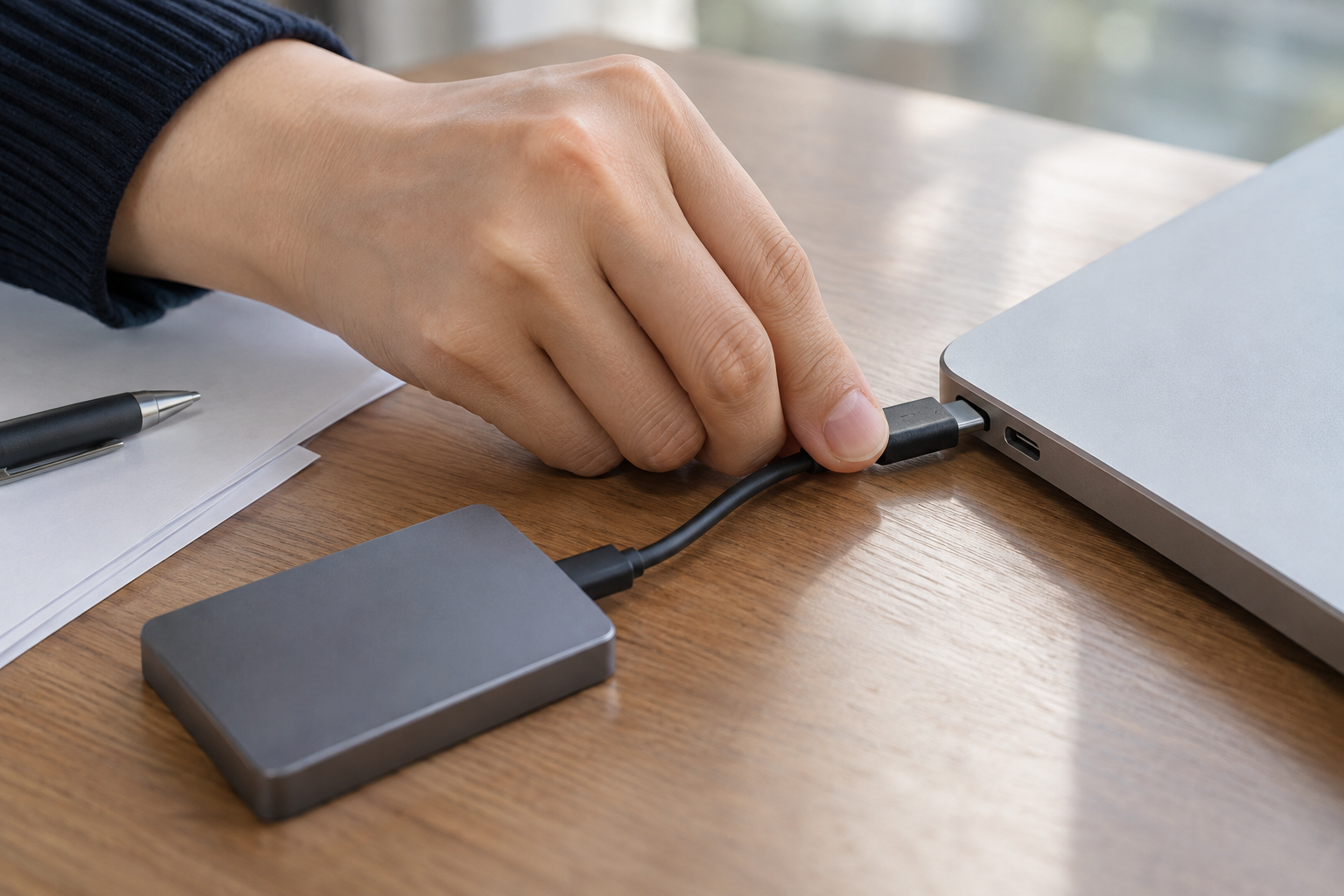
파일 탐색기에서 동영상·사진·다운로드 폴더를 열고 보기 → 자세히로 바꾼 뒤 빈 곳을 오른쪽 클릭해 정렬 기준 → 크기를 고르면 큰 파일이 맨 위에 와요. 자주 안 쓰지만 보관할 파일은 USB 드라이브나 외장 SSD로 잘라내기 → 붙여넣기 해 두면 C드라이브 공간을 차지하지 않아요.
새 파일 저장 위치를 D드라이브로 바꾸기
설정 → 시스템 → 저장소 → 고급 저장소 설정 → 새 콘텐츠가 저장되는 위치에서 문서·음악·사진·동영상·앱마다 저장할 드라이브를 고를 수 있어요. 이미 있는 파일은 그대로고 앞으로 저장될 위치만 바뀌어요.
최대 절전 모드 끄기(쓰지 않는 경우만)
최대 절전 모드를 쓰지 않는다면 관리자 권한 명령 프롬프트(또는 터미널)에서 아래 명령으로 기능을 끌 수 있어요. 최대 절전 모드 파일(hiberfil.sys)이 사라지면서 공간이 생겨요.
powercfg /hibernate off주의: 최대 절전 모드를 끄면 이 기능을 쓸 수 없고, 최대 절전 파일을 쓰는 '빠른 시작'도 함께 동작하지 않을 수 있어요. 다시 켜려면 같은 창에서 powercfg /hibernate on을 입력하면 돼요.
Microsoft Store 임시 파일이 계속 차는 경우
정리했는데도 공간 부족 오류가 계속되면 Microsoft 문서는 Win + R → wsreset.exe로 Store 캐시를 지우고, 설정 → 시스템 → 문제 해결 → 기타 문제 해결사에서 'Windows 스토어 앱'과 'Windows 업데이트' 문제 해결사를 실행해 보라고 안내해요.
자주 묻는 질문
Q1. C드라이브 용량이 갑자기 줄어드는 이유는 무엇인가요?
윈도우 업데이트 파일, 임시 파일, 큰 업데이트 후 남은 Windows.old 폴더, 다운로드 폴더에 쌓인 파일이 흔한 원인이에요. 설정 → 시스템 → 저장소에서 항목별 사용량을 먼저 보면 원인을 빨리 찾을 수 있어요. Microsoft 문서는 맬웨어가 공간을 차지하는 경우도 있으니 Windows 보안으로 검사해 보라고 안내해요.
Q2. Windows.old 폴더는 지워도 되나요?
지워도 되지만, 지우면 이전 버전 윈도우로 되돌릴 수 없어요. 설정 → 시스템 → 저장소 → 임시 파일에서 '이전 Windows 설치'를 선택해 제거할 수 있어요.
Q3. C드라이브에서 용량이 큰 파일은 어떻게 찾나요?
정리 권장 사항의 '대용량 또는 사용되지 않는 파일' 항목을 보거나, 파일 탐색기에서 자세히 보기 → 크기순 정렬을 쓰면 돼요.
Q4. 윈도우11 디스크 정리 메뉴가 안 보여요.
작업 표시줄 검색에 '디스크 정리'를 입력하거나 Win + R에서 cleanmgr를 실행하면 열려요. 같은 기능 대부분은 설정 → 시스템 → 저장소의 '임시 파일'과 '정리 권장 사항'에도 있어요.
출처
- Microsoft 지원 – Windows에서 드라이브 공간 확보
- Microsoft 지원 – 저장 공간 센스를 사용하여 드라이브 공간 관리
- Microsoft Learn – cleanmgr 명령
- Microsoft Learn – Powercfg 명령줄 옵션(/hibernate)
※ 메뉴 이름은 윈도우11 업데이트 버전에 따라 조금 다를 수 있어요. 윈도우10은 설정 → 시스템 → 저장소에서 같은 기능을 찾을 수 있어요.
'IT정보' 카테고리의 다른 글
| REST API 설계 원칙, URI 이름 짓기부터 메서드·상태 코드 예제까지 (0) | 2026.11.25 |
|---|---|
| 쿠키 세션 JWT 차이, 로그인 방식 비교와 안전한 저장 방법 (0) | 2026.11.23 |
| 카플레이 연결 안됨 해결 방법, 유선·무선 안 될 때 점검 순서 (0) | 2026.11.22 |
| 윈도우11 화면 분할 단축키와 스냅 레이아웃, 안 될 때 설정까지 (0) | 2026.11.21 |
| Git merge rebase 차이, 언제 무엇을 쓸까? 충돌·되돌리기까지 (0) | 2026.11.20 |


