업데이트 2026년 11월 18일 · 기준: Windows 11 / Windows 10 (Microsoft 지원 문서·Windows 명령 문서)
핵심 답: 프로그램 하나만 멈췄다면 Ctrl + Shift + Esc로 작업 관리자를 열어 그 프로그램만 작업 끝내기 하는 게 가장 안전해요. 마우스가 안 먹으면 Alt + F4, 명령어가 편하면 taskkill /im 이름.exe /f를 쓰고, PC 전체가 완전히 멈췄을 때만 마지막으로 전원 버튼을 길게 눌러 꺼요.

안녕하세요, 잇커니즘이에요. 윈도우를 쓰다 보면 프로그램이 ‘응답 없음’으로 굳거나 화면 전체가 멈추는 순간이 있어요. 이때 무작정 전원 버튼부터 누르면 저장 안 한 작업이 날아가고, 드물게 파일이 손상될 수도 있어요. 그래서 이 글에서는 가벼운 방법부터 강한 방법 순서로 윈도우 강제 종료 방법 7가지를 정리했어요. 위에서부터 차례로 시도해 보세요.

윈도우 강제 종료, 어떤 방법부터 써야 하나요?
상황별로 고르면 쉬워요. 아래 표는 이 글에서 다루는 7가지를 ‘무엇을 끄는지’와 ‘데이터 손실 위험’ 기준으로 비교한 거예요.
| 방법 | 끄는 대상 | 언제 쓰나요 | 저장 안 한 작업 |
| 1. 작업 관리자 | 프로그램 하나 | 특정 앱만 응답 없음 | 그 앱만 손실 가능 |
| 2. Alt + F4 | 현재 창 | 마우스가 잘 안 될 때 | 보통 저장 여부를 물어요 |
| 3. Ctrl + Alt + Delete | 보안 화면 호출 | 작업 관리자도 안 뜰 때 | 선택한 동작에 따라 다름 |
| 4. Win + Ctrl + Shift + B | 화면 깨우기 | 화면만 검게 멈췄을 때 | 보통 영향 없음 |
| 5. taskkill 명령어 | 지정한 프로세스 | 창이 안 보이는 프로세스 | 그 프로세스만 손실 가능 |
| 6. shutdown 명령어 | PC 전체 | 종료 메뉴가 안 먹을 때 | /f 사용 시 손실 가능 |
| 7. 전원 버튼 길게 | PC 전체(전원 차단) | 모든 입력이 안 될 때 | 모두 손실 가능 |
1. 작업 관리자로 응답 없는 프로그램만 끄려면?
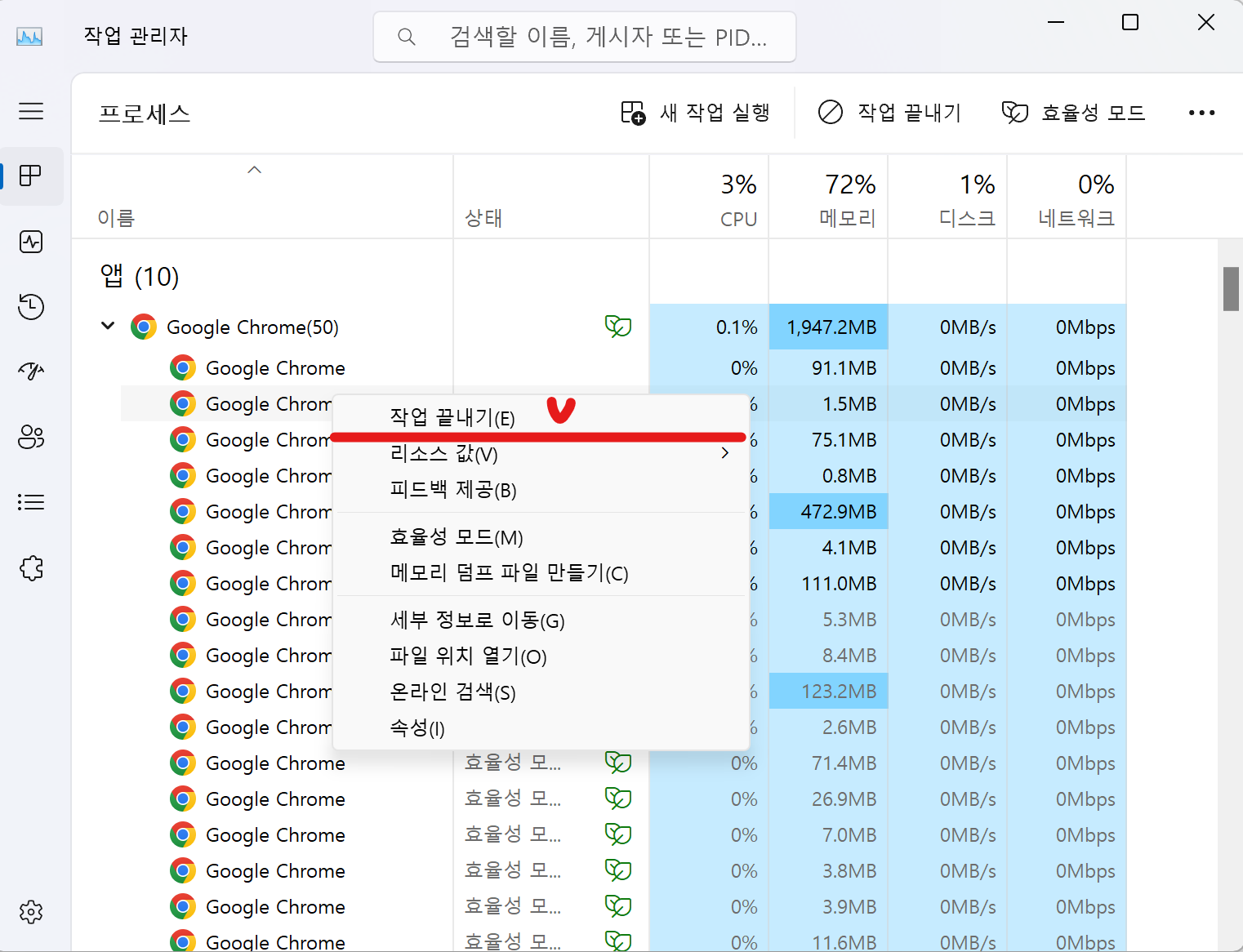
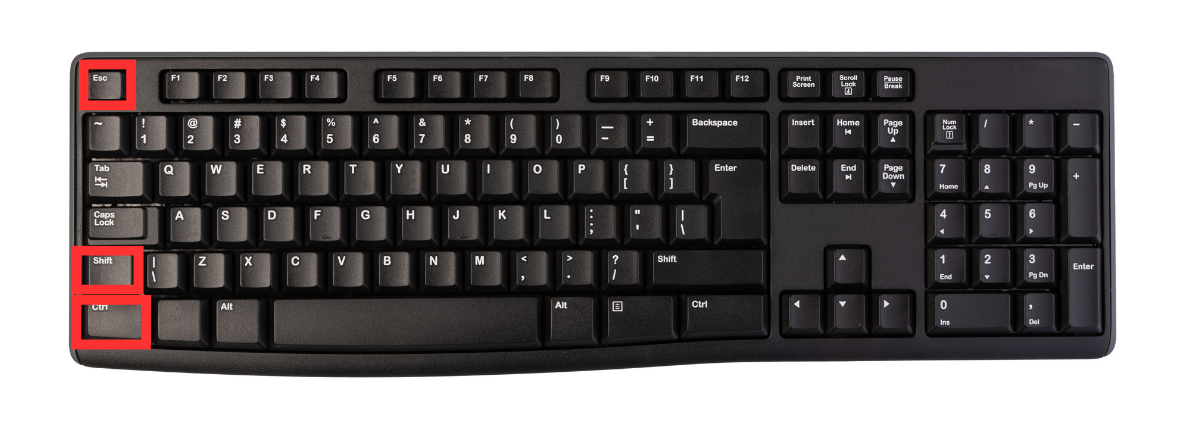
가장 먼저 써 볼 방법이에요. Microsoft 바로 가기 키 안내에 따르면 Ctrl + Shift + Esc를 누르면 작업 관리자가 바로 열려요.
- Ctrl + Shift + Esc를 눌러 작업 관리자를 열어요.
- 프로세스 탭에서 ‘응답 없음’이라고 표시된 프로그램을 찾아요. 창이 작게 열리면 ‘자세히’를 눌러 펼쳐요(윈도우10).
- 프로그램을 선택하고 작업 끝내기를 눌러요. 윈도우11은 위쪽 막대, 윈도우10은 오른쪽 아래에 버튼이 있어요. 오른쪽 클릭 메뉴에서도 고를 수 있어요.
‘Windows 탐색기’가 멈춰 작업 표시줄이 사라졌다면 끄는 대신 선택 후 다시 시작을 누르는 편이 좋아요. 이름을 모르는 시스템 프로세스는 함부로 끄지 마세요.

2. 키보드만으로 창을 닫는 Alt + F4는 어떻게 쓰나요?
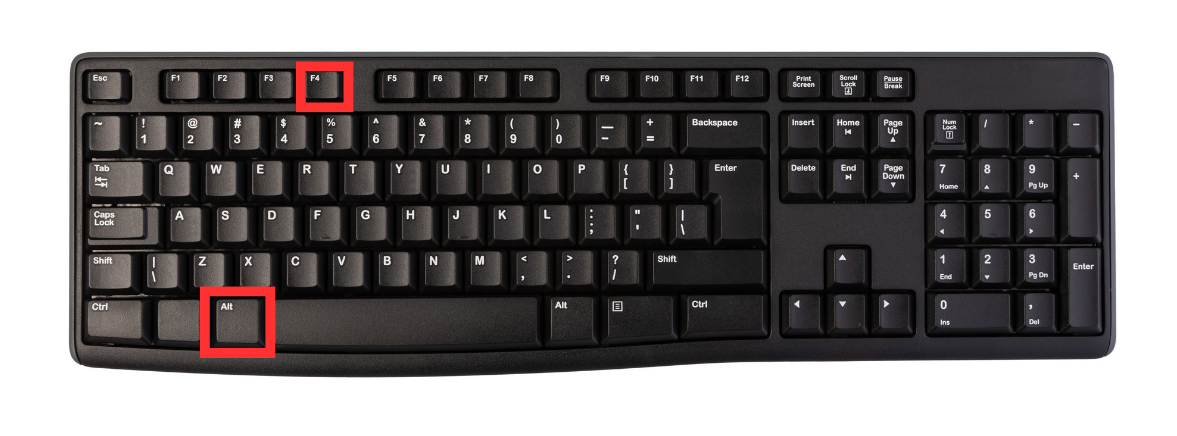
Alt + F4는 지금 맨 앞에 있는 창을 닫는 단축키예요. 마우스 커서가 버벅일 때 유용해요. Microsoft 안내대로 열려 있는 창이 하나도 없는 바탕화면에서 누르면 Windows 종료 창이 떠서, 거기서 시스템 종료나 다시 시작을 고를 수 있어요. 프로그램이 완전히 굳어 있으면 반응하지 않을 수 있으니 그때는 1번이나 5번으로 넘어가세요.
3. Ctrl + Alt + Delete 화면에서는 무엇을 할 수 있나요?
작업 관리자 단축키도 안 먹을 때 Ctrl + Alt + Delete를 눌러 보세요. 파란 보안 화면이 뜨면 작업 관리자를 고르거나, 오른쪽 아래 전원 아이콘으로 다시 시작·시스템 종료를 할 수 있어요. 이 화면은 다른 프로그램보다 먼저 처리돼서, 일반 창이 멈췄을 때도 뜨는 경우가 많아요.
4. 화면만 까맣게 멈췄을 때 Win + Ctrl + Shift + B는 왜 누르나요?
소리는 나는데 화면만 검게 멈췄다면 PC를 끄기 전에 Windows 키 + Ctrl + Shift + B를 눌러 보세요. Microsoft 바로 가기 키 목록에는 ‘화면이 비어 있거나 검은색일 때 디바이스를 절전 모드에서 해제’하는 키로 나와 있어요. 화면이 잠깐 깜빡이며 돌아오면 강제 종료할 필요가 없어요.
5. taskkill 명령어로 프로그램을 강제 종료하려면?
창이 보이지 않는 백그라운드 프로세스까지 끌 수 있는 방법이에요. Microsoft Learn의 taskkill 문서 기준으로 정리했어요.
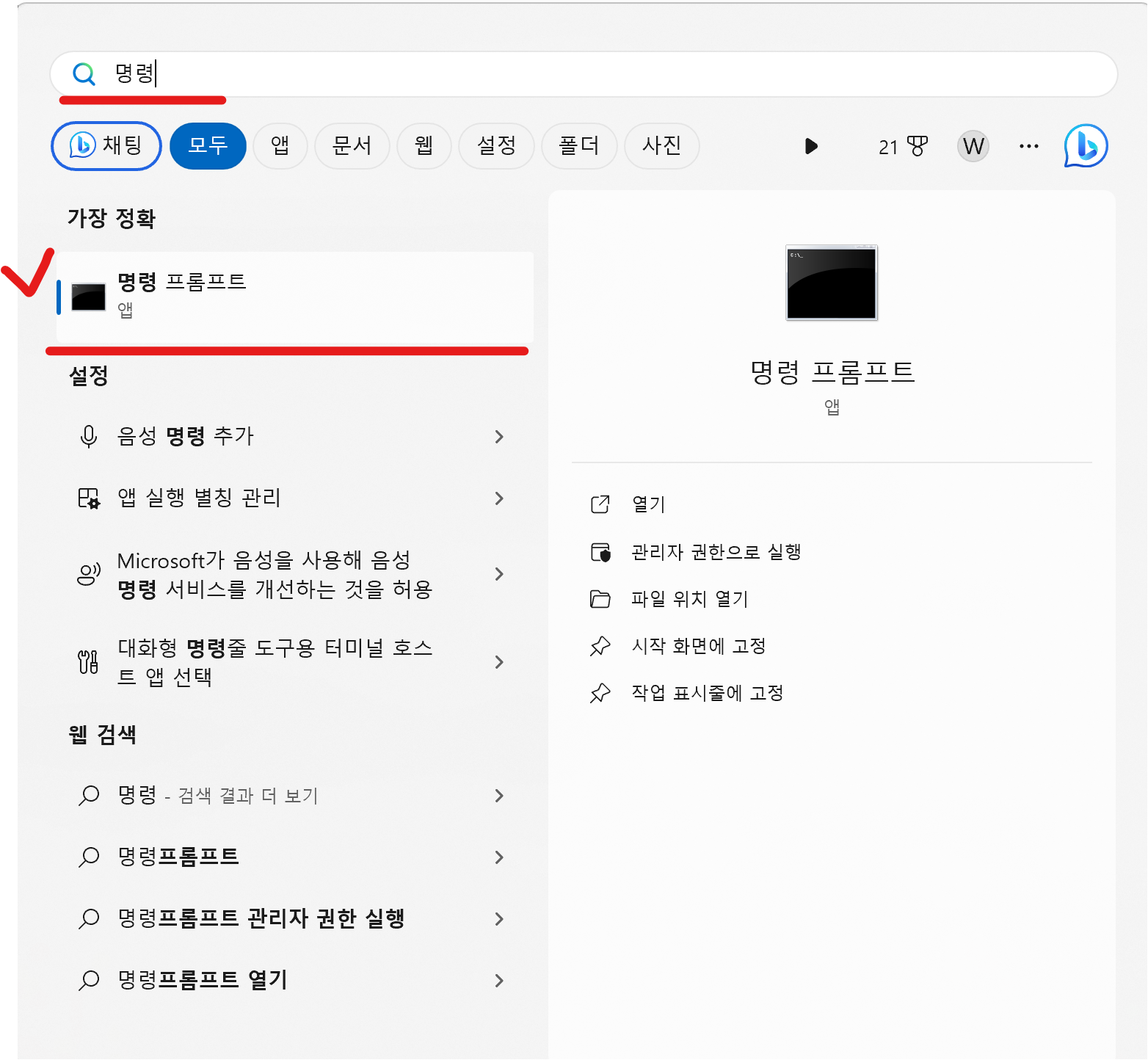
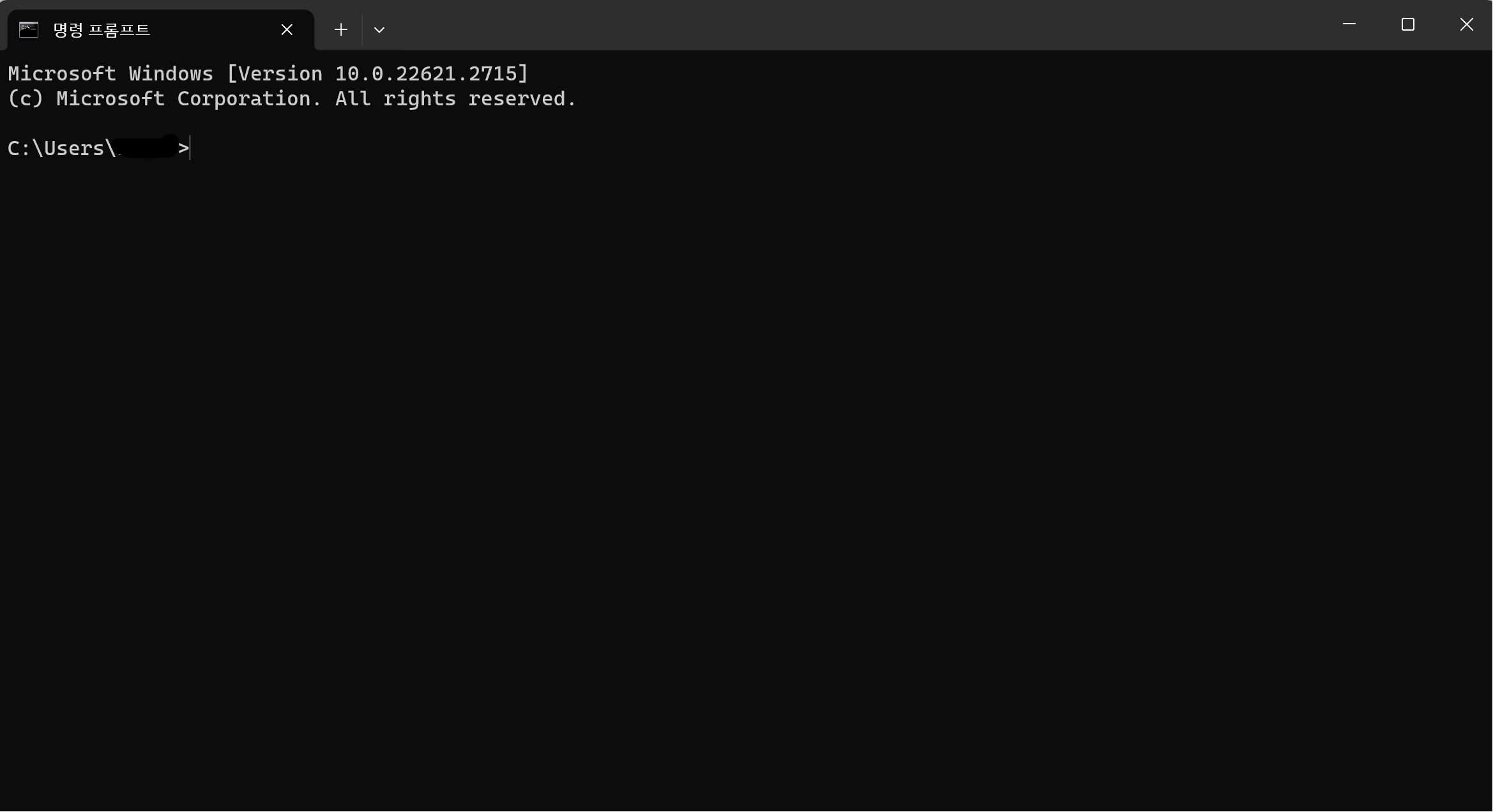
- 시작 메뉴에서 명령 프롬프트(또는 터미널)를 열어요. 관리자 권한 프로그램을 끌 때는 관리자 모드로 열어야 해요.
tasklist를 입력해 실행 중인 프로그램의 이름(이미지 이름)과 PID를 확인해요.- 이름으로 끄기:
taskkill /im notepad.exe /f - PID로 끄기:
taskkill /pid 1230 /f— 자식 프로세스까지 함께 끄려면/t를 붙여요.
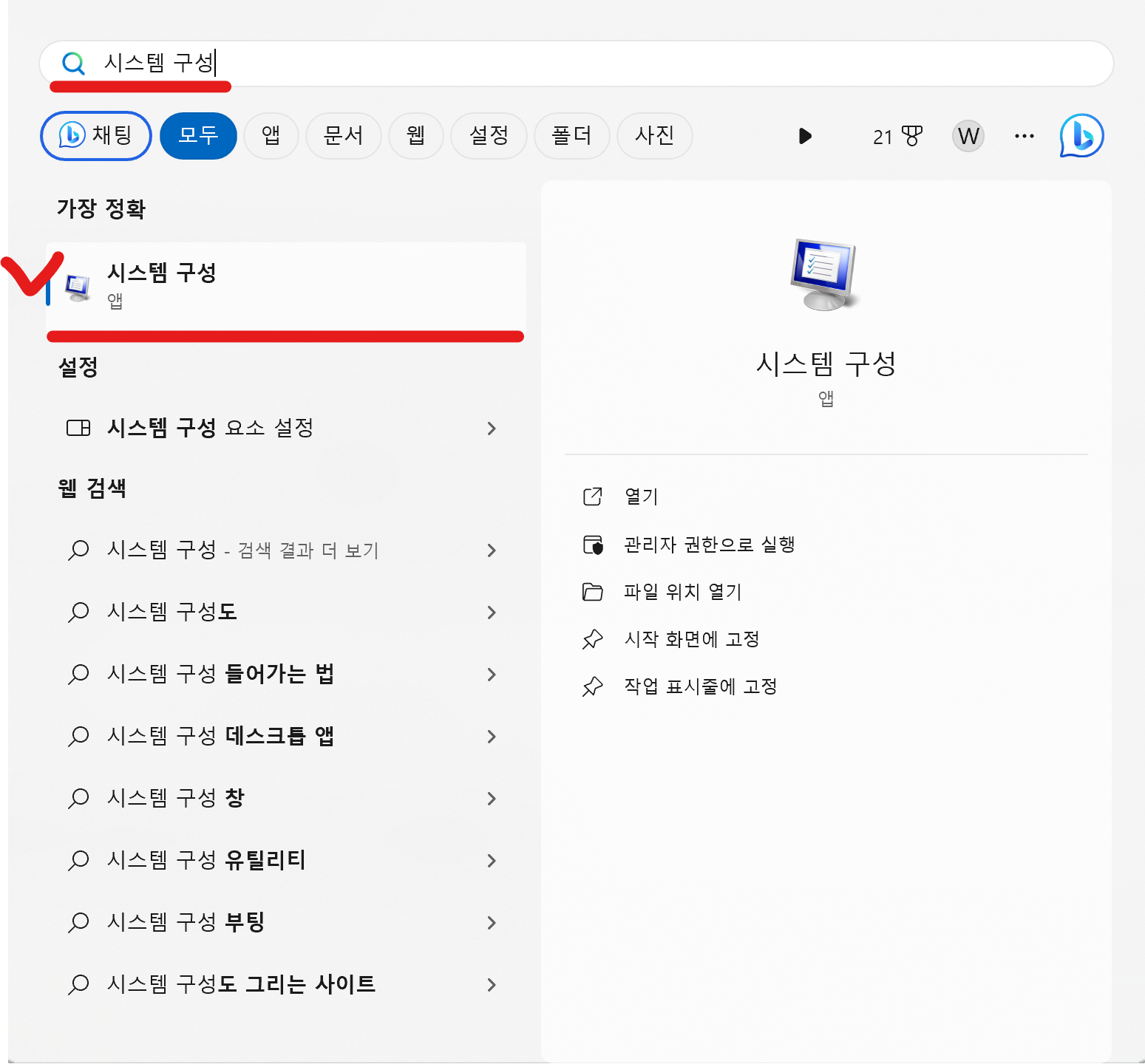
/f는 ‘강제로 종료’하라는 뜻이에요. 저장하지 않은 내용은 사라지니 이름을 꼭 확인하고 쓰세요. 명령 프롬프트를 관리자 권한으로 여는 방법은 윈도우 관리자 모드 들어가는 방법에 정리해 두었어요.


6. shutdown 명령어로 PC를 바로 끄거나 다시 시작하려면?
시작 메뉴의 전원 버튼이 반응하지 않을 때 쓸 수 있어요. Microsoft Learn의 shutdown 문서에 나온 옵션이에요.
shutdown /s /f /t 0— 열린 프로그램을 경고 없이 닫고 바로 종료해요.shutdown /r /f /t 0— 같은 방식으로 바로 다시 시작해요.shutdown /a— 시간 제한(/t)을 걸어 둔 종료를 그 사이에 취소해요.
문서에는 /f를 쓰면 저장되지 않은 데이터가 손실될 수 있다는 주의가 붙어 있어요. 또 /t 값이 0보다 크면 /f가 자동으로 적용돼요.

7. 전원 버튼을 길게 누르는 건 언제 써야 하나요?
키보드·마우스가 전혀 반응하지 않고 위 방법이 모두 안 될 때만 쓰는 마지막 수단이에요. 전원 버튼을 몇 초 동안 길게 누르면 전원이 끊기며 꺼져요. 정상 종료 과정을 건너뛰기 때문에 저장 안 한 작업은 모두 사라지고, 다음 부팅 때 디스크 검사가 진행될 수 있어요. 다시 켠 뒤에는 작업하던 파일이 잘 열리는지 먼저 확인해 보세요.

윈도우 강제 종료, 자주 묻는 질문
Q. 강제 종료를 자주 하면 컴퓨터가 고장 나나요?
프로그램 하나를 끄는 1·2·5번은 그 프로그램의 저장 안 한 내용만 영향을 받아요. 전원을 끊는 7번은 작업 중이던 파일이 손상될 위험이 있으니 자주 쓰지 않는 게 좋아요.
Q. 작업 관리자에서 끝내기를 눌러도 안 꺼져요.
관리자 권한으로 실행된 프로그램일 수 있어요. 명령 프롬프트를 관리자 모드로 열고 taskkill /im 이름.exe /f /t로 자식 프로세스까지 함께 꺼 보세요.
Q. 노트북 화면만 검은데 전원 버튼부터 눌러도 되나요?
먼저 Win + Ctrl + Shift + B로 화면을 깨워 보세요. 그래도 안 되면 Ctrl + Alt + Delete 화면이 뜨는지 확인한 뒤, 마지막에 전원 버튼을 쓰는 순서가 안전해요.
정리
멈춘 게 프로그램 하나라면 작업 관리자 → Alt + F4 → taskkill 순서로, PC 전체라면 Ctrl + Alt + Delete → shutdown 명령 → 전원 버튼 순서로 시도해 보세요. 평소에 Ctrl + S로 자주 저장해 두면 강제 종료가 필요할 때도 잃는 게 훨씬 적어요.
출처
'IT정보' 카테고리의 다른 글
| 윈도우 관리자 모드 들어가는 방법 (0) | 2023.12.06 |
|---|---|
| 윈도우11 프리셀 카드게임 설치 방법, 즐거운 게임 시작하기 (0) | 2023.12.06 |
| 윈도우11 디펜더 끄기, 실시간 보호 일시 해제와 다시 켜는 방법 (0) | 2023.12.05 |
| 윈도우11 업데이트 끄기, 일시 중지 최대 35일과 자동 재시작 막는 법 (0) | 2023.12.04 |
| 윈도우 11 키보드 입력 시 마지막 글자 잘리거나 누락되는 문제 해결 방법 (0) | 2023.11.30 |


